爱包干™为您提供详细的网络延迟测试指南。涵盖从Windows/Linux/macOS基础Ping命令、Speedtest在线测速,到sockperf、iPerf等专业工具的实操步骤;并针对游戏卡顿、视频会议延迟、企业内网等具体场景给出测试方案。同时教你解读测试结果,分析延迟高、丢包的原因,并提供从更换WiFi频段、检查网线到联系运营商的一站式问题解决方向。立即学习,精准诊断您的网络问题,有效降低延迟,提升上网体验。
网络延迟(Latency)是指数据从源端传输到目的端并返回所需的时间,通常以毫秒(ms)为单位。准确测量延迟是评估网络性能的关键步骤。
爱包干™20年专注企业IT网络服务,提供免费上门检测服务,不解决问题不收取任何费用。

以下是爱包干™为您整理的的网络延迟测试方法:
一、基础测试方法
1. Ping命令测试
这是最便捷、最通用的网络延迟测试方法,所有主流操作系统(Windows/Linux/macOS)均内置该工具。
操作步骤:
举例说明:
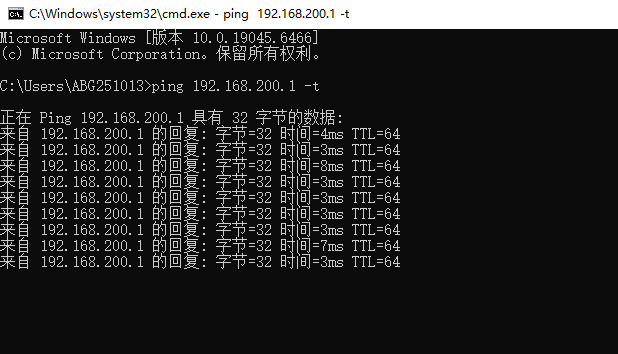
1、如测试内网,路由器IP是192.168.200.1,输入命令则为:
ping 192.168.200.1 -t
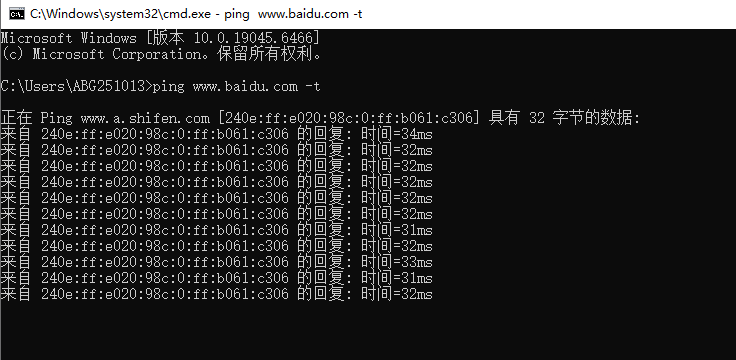
2、如测试外网,地址以百度为例,输入命令则为:
ping www.baidu.com -t
结果分析:
2. 在线测试平台
Speedtest:
二、专业测试工具
1. 高级命令行工具
sockperf(Linux环境):
latte(Windows环境):
微软推荐的网络性能测试工具
可测试TCP/UDP延迟和吞吐量
需要分别在测试机和辅助测试机上安装运行
iPerf/Netperf:
专业网络性能测试工具,支持多用户并发场景
可模拟真实负载下的网络延迟表现
2. Traceroute/MTR路径追踪
用于定位网络路径中的高延迟节点。
三、场景化测试方法
1. 游戏场景
游戏内置功能:如《王者荣耀》提供延迟测试按钮,显示多节点延迟及质量评分
实时监测:游戏内网络状态栏显示实时Ping值,建议观察连续多局平均延迟曲线
系统检测:直接Ping游戏服务器IP(如39.156.194.66)
2. 视频通话场景
在Zoom、腾讯会议等软件设置中查看通话延迟
关注TCP/UDP丢包率(建议<5%)
3. 企业内网测试
测试内网服务器IP,排查内部网络延迟问题
使用IxChariot等工具模拟多用户并发场景
四、测试最佳实践
测试前准备
1. 关闭后台程序:必须关闭所有占用网络的应用(下载、视频、微信等),避免结果不准确
2. 多环境对比:分别测试有线网络和无线网络,排查WiFi干扰问题
3. 选择合适节点:优先测试与目标应用相关的服务器节点
测试执行
1. 多次测量取平均:避免单次测试的偶然性误差,建议至少测试5-10次
2. 基线测量:在业务低峰期(如凌晨)和高潮期(如晚20:00-22:00)分别测试,建立性能基线
3. 持续监控:部署代理进行持续监控,区分日常波动与真正异常
结果分析
1. 关联多指标:结合延迟、带宽使用、丢包率和抖动综合分析
稳定延迟+低抖动 = 网络稳定
高抖动+延迟峰值 = 网络不稳定
2. 分位延迟关注:除了平均值,还需关注95分位、99分位延迟,反映最差情况体验
五、延迟高问题解决方向
若测试结果显示延迟异常:
1. 本地设备:更新网卡驱动,重启路由器/设备
2. 网络环境:切换5GHz WiFi频段,使用有线连接(Cat5e以上网线),升级WiFi 6路由器
3. 运营商问题:使用Traceroute定位高延迟路由节点,反馈给运营商优化
4. 服务器侧:检查目标服务器状态,必要时更换服务器节点
如果以上都不能解决问题,可以联系爱包干™上门处理,免费上门检测,20年品牌保障不解决问题不收取任何费用。